AI初心者がCursorでブログ記事を書いてみた体験談
AIやプログラミングに関しては全くの初心者である私が、CursorというAI搭載エディタを使ってブログ記事を書くようになったのは、約半年前のことです。大学時代は生物系を履修し、科学には多少の知識はありましたが、AIやIT分野には苦手意識があり、ライター経験もありませんでした。
そんな私が、Cursorを使って記事を作成する上でどのような試行錯誤を経てきたのか、そして実際に使ってみて感じた良かった点や悪かった点について、率直な体験談をお伝えします。文章作成にAIを活用したい方、ChatGPTを使ってみたもののしっくりこない方の参考になれば幸いです。
Cursorとは何か
Cursorは、高度なAI機能を搭載したコードエディタです。AIへのチャットによる質問・指示を通して、コーディングの生産性を向上できます。また、VS Codeをベースにしており、多くのVS Code拡張機能を利用可能です。
従来のエディタとの大きな違いは、AIによるコード補完機能です。開発者の操作パターンを学習し、複数ファイルにまたがる変更をリアルタイムで提案してくれます。さらに、自然言語インターフェースにより、日本語での指示が可能です。
どんな種類の記事を書いているのか
私が書いているのは、AI for Science Portalのブログ記事に掲載する、科学におけるAI活用の事例を紹介する記事などです。テーマによりますが、参考文献は論文をベースとし、AI for Scienceの最新情報を少し深掘りしながらわかりやすく伝えることを目標としています。
Cursorでどんなことをしているか
使用している機能
私が主に使用しているCursorの機能は以下の通りです(簡単なものしか使っていません):
- ChatのAgentモード: AIとの対話による記事作成サポート
- PDFの表示: vscode-pdf拡張機能を使用して論文を表示
- Project Rules: 執筆におけるルールを規定
- ファイル管理: 左側のツリー表示で論文、メモなど関連資料を整理
執筆ワークフロー
私の執筆ワークフローは以下のような流れです:
- 情報収集、参考文献探し(Web記事、論文):Google検索、ChatGPT
- 論文を読みつつ、重要なポイント、記事に入れたい内容をピックアップしてまとめておく
- 論文(PDF)からテキスト情報を抽出し、Markdownファイル(以下、mdファイル)作成
- テーマ、記事に入れたい内容をもとにタイトル、小見出し作成
- タイトル、小見出しとその内容・そこで引用する資料、読者ターゲット、文字数等の詳細情報をまとめる
- Cursorで記事作成(5のファイル、Project Rules、参考文献を参照させる)
- 本文を修正
- Cursorにファクトチェック、校正を依頼
- 文字数確認
上記フローの2-9をCursorで実施しています。
どんなトライ&エラーを経てきたか
少し長くなりますが、実際の試行錯誤の流れを記載します。
1記事目
最初はCursorの使い方がわからなかったため、とりあえず「テーマを提示 → 小見出しの作成依頼 → 本文作成依頼 → 本文に修正を加える」という流れでやってみました。作成されたものは本文が全て箇条書きになっており、小見出しごとに300〜400字の「文章」で作成するよう再度依頼する必要がありました。本文には言い回しの違和感や内容の重複があり、各見出しにまとめ的文章が入っていたので、適宜修正を加えました。私からは参考資料を提示しておらず、情報源はWeb情報を集めてきたものと思われます。
2記事目
Project Rules(プロジェクトごとにAIの動作ルールを設定する機能)を設定することにより、文章で出てくるようになりました。Webページを参考資料として提示し、記事作成を依頼。
文章での出力は大きな進歩だったものの、内容は薄く感じました。ファクトチェック、重複・冗長性のチェックについてもProject Rulesを作成してみましたが、どちらも信憑性に欠けました(参考資料から引用した数値が根拠なしと指摘される、明らかな間違いが指摘されないなど)。
3記事目
PDFを扱えるようにしました。参考資料とする論文のPDFからテキスト情報を抽出しファイルとして保存(これにより、Cursorが読み込めます)。さらに、記事に入れたい内容を論文からピックアップして小見出しごとに整理したもの、タイトル、文字数等をまとめたファイルを作成し、参考文献とともに提示して記事作成依頼。
記事に入れる内容をある程度指定する、論文をPDFからテキスト抽出してCursorが読み込めるようにしたことで内容の質が改善しました。
4、5記事目
執筆の流れを掴んできて、上記執筆ワークフローに落ち着きました。
6記事目
ここで再度、以前断念したAI活用について考えてみました。
・ファクトチェック
「ブログ記事のファクトチェックを依頼したい。参考文献およびWebでの事実確認をしてほしい。このような場合、どのようなフレーズで依頼すれば良いか教えてください。」とチャットに質問したところ、以下の内容が返答されました。
「このブログ記事の内容について、参考文献とWeb検索を併用してファクトチェックを行ってください。特に以下の点を重点的に確認してください:
- 数値データの正確性
- 技術的記述の妥当性
- 論文の引用が適切か
- 最新の情報との整合性」
このフレーズを使用し、参考文献の場所(フォルダ)、Webページのリンクを記載することでスムーズにチェックが完了しました。
・誤字脱字・冗長性チェック
こちらも同様の質問をしました。「誤字脱字・冗長性のチェックを依頼するときに適切なフレーズを教えてください。」
「このブログ記事について、誤字脱字と冗長性のチェックをお願いします。以下の点を重点的に確認してください:
- 誤字・脱字・表記の統一
- 冗長な表現や重複する内容
- 文章の流れと読みやすさ
- 専門用語の表記統一」
修正が必要な箇所を優先度順にまとめて指摘してもらうことに成功しました。
・プロンプト化
記事作成をもっとスムーズに行いたいと思い、今後もブログ記事を書く、記事作成のサポートをしてほしい、次回以降も使えるようにまとめておきたい旨をチャットに伝え、以下のどちらの方法が良いかを質問しました。
- Project Rulesで示す
- mdファイルにまとめておき、最初に参照してもらう
返答ではハイブリット方式を推奨されましたが、Project Rulesで進めることにしました。blog-support.mdcという記事執筆のためのルールを記載したファイルを作成してくれたので、記事作成フローに修正を加えて完成しました。
Cursorを使ってみて良かった点、悪かった点
良かった点
- 記事を書く、というハードルを一気に下げてくれた。
- 記事内容、文章のトーンなどを指定してアレンジできるので自分の求める文章を出力できる。
- 難解な表現を噛み砕きたい時は、チャットで言い換えを質問することで複数候補を挙げてくれる。そこから最適なものを選べば良いので時間短縮になる。
- 文章の細かい修正がしやすい。
- 論文、メモなどの関連資料をフォルダに保存できるので、整理しやすい。全てCursor上で表示でき、参照しやすい。
- AIを利用していなければ、「さて次は何をしよう?」となっていたが、Project Rulesで執筆のフローを規定することで「次のステップは〇〇です」と促され、悩む無駄な時間が減る。
- ファクトチェックや校正を依頼できる。
悪かった点
- Webで参考となるページの検索がうまくできないことが多々あった(出てくるURLが無効)(※エージェントモード、web検索ONに設定済み)。
- 参考資料のリンクの正確性、レベルはChatGPTの方が上に感じた(Cursorは求める内容とのずれがある)。
- PDFファイルをそのまま読み込むことはできない。資料として読み込ませたい場合は、別途txtファイル、mdファイルなどに変換する必要がある。
その他感じたこと
- タイトルや小見出しの作成はCursorだと堅い印象、ChatGPTだとよりキャッチーなフレーズで出てきやすい。
- CursorもChatGPTも、文章を作成させるとやたらと良い方向に持っていきたがる傾向を感じるので、そのようなことがないようにチェックしたり、本文作成の際はProject Rulesで防止している。
- そもそもどのように指示すれば良いのかがわからない場合は、それ自体をチャットに質問すれば良い。そうすれば、最適なフレーズを教えてくれる。
工夫のポイント
効果的な使い方
指示はできるだけ詳細にした方が出力の質が良いです。私は最初はざっくりとした要求しか出さず、返答が求めるものとは違う、ということが多くありました。
記事作成においては、この見出しの中にはこの参考文献のこの部分、このワードを入れてほしい、というように細かく指示を出すことで、頭の中にぼんやりとある流れがきちんと文章になって出てきます。また、後から修正を加えるよりも最初の指示をしっかり出す方が結果的に早く作業が終わるように感じますし、文章全体の流れが修正によって乱れることがありません。
・情報収集、参考文献探し
私はChatGPTに扱うテーマについてざっくり質問し、返ってきた返答にさらに質問を繰り返しています。そのうちに理解が深まり記事として深掘りしたい点がはっきりしてくるので、関連する論文を調べる、という流れをとっています。生成AIの答えには誤りも含まれる可能性がありますが、記事にする際は自分で論文を読んでいるので、情報の正確性は担保される、と考えています。
・論文検索
検索の際に概要、発行年、引用数などをまとめるよう指示すると論文選びの助けになります(自分で確認しても良いが、パッと一覧で出してくれると見やすい)。
専門外の領域で理解が難しい時は、最初に論文の概要説明を依頼してある程度を理解してから本文を読み進めると読みやすいです。しかし、回答が間違っていることもあるので、最後は自分で内容を確認する必要はあると感じています。私は解読の補助として利用しています。
カスタマイズ方法
・Project Rulesの設定
以下の課題を解決するために、Project Rulesを設定しました。
- 箇条書き多めで記事の草案が作成される
- 参考文献の書き方を統一したい
- ブログとして適切な文章のトーンにしたい
- 誇張表現を避け、事実に基づいた表現にしたい

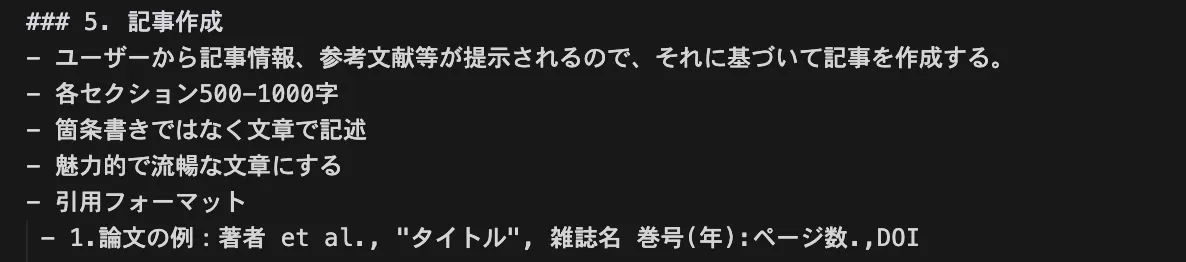
作成したProject Rulesの一部ですが、このように取り決めをすることで毎回指示しなくても適切な文章が出力されるようになりました。
・PDFの読み込み
拡張機能のインストールにより、表示可能になりました(vscode-pdf)。
・PDFファイルからテキストを抽出する
非エンジニアがCursorでPDFとOfficeファイル読み込みできずにやったことを参考に、最後に紹介されているMCPにトライしてみました。
色々エラーが出ましたが、その都度チャットで質問し解決してもらいました。プログラミングの知識がなくても、チャットのサポートによりPDFからテキスト抽出するスクリプトを作成することに成功しました。
(方法は他にもありますが、今回はせっかくCursorを使っているので、AI機能の助けを借りてスクリプトを作成してみました。)
これから改善したいこと
最初の情報収集、参考資料検索もCursorで行えるようにしたいです。現状はChatGPT、Googleで調べた内容をまとめたファイルを作成していますが、この手順を無くし、私が得た情報は全てCursor内にも揃っているという状態にできれば、ほぼ全てをCursorで完結できます。
なお、Cursorを使い始めてからの半年ほどでも使い勝手は良くなっているように感じます。これがアップデートによるものなのか、記事作成のやり取りを繰り返して学習してくれたからなのかはわからないですが…。
今後も継続して利用することでさらに学習させ、スムーズな記事作成の流れを構築していく予定です。
おわりに
AI初心者である私がCursorを使ってブログ記事を書くようになった半年間の体験談をお伝えしました。最初は全く使い方がわからず、試行錯誤の連続でしたが、Project Rulesの設定やPDFの扱い方など、少しずつ工夫を重ねることで、今では効率的に記事を作成できるようになりました。
Cursorの最大の魅力は、記事を書くというハードルを一気に下げてくれたことです。ライター経験のない私でも、AIのサポートがあれば記事を作成できるようになりました。一方で、情報収集についてはまだChatGPTの方が優れていると感じており、今後の改善点として取り組んでいきたいと思っています。
最新情報をお届けします
AIと科学研究に関する最新記事、イベント情報、AI for Scienceのヒントをメールでお届けします。いつでも配信解除可能です。
Contact
Science Aidは、研究を中心とした幅広い領域をAIによって支援します。システム開発やコンサルティング、共同研究、セミナーのご依頼などお気軽にご相談ください